掌握这四大隐藏功能,分分钟省下大几千
承蒙大家的支持与信赖,SView的下载量已经超千万,虽然装在了手机里,但是绝大多数人都只把它当【简易图纸浏览器】用。其实,SView能做的还有很多,像之前经常要找设计、跑办公室、反复沟通的图纸痛点,直接就能解决。不用装几万块的CAD,不用次次麻烦别人,手机上就能搞定。
今天整理了4个最高频的【隐藏实用功能】,几乎覆盖采购、生产、工艺、售后全岗位日常需求。
格式互转
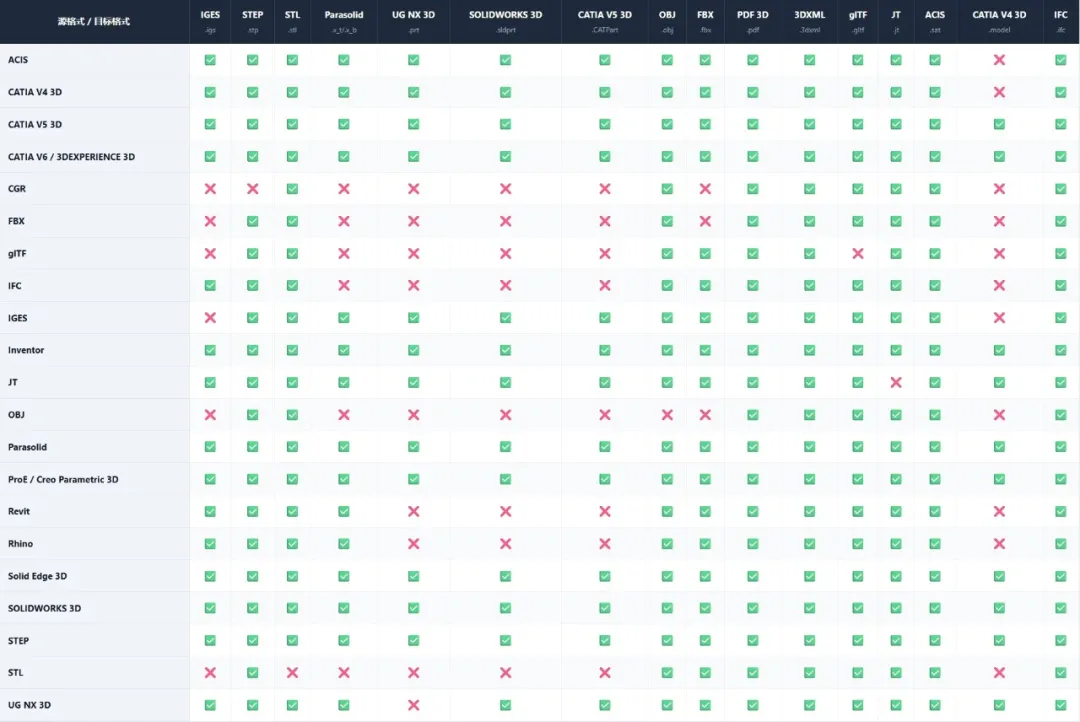
收发文件时,图纸格式不统一,每次都要去办公室找设计转格式,一等就是大半天,网上的那些格式工厂转出来又害怕图纸泄露。
SView支持20余种主流三维源格式读取、16种目标格式输出。STEP和Parasolid作为通用中转格式实现全源格式兼容,无需借助第三方工具,模型数据保真度更高。
操作步骤:
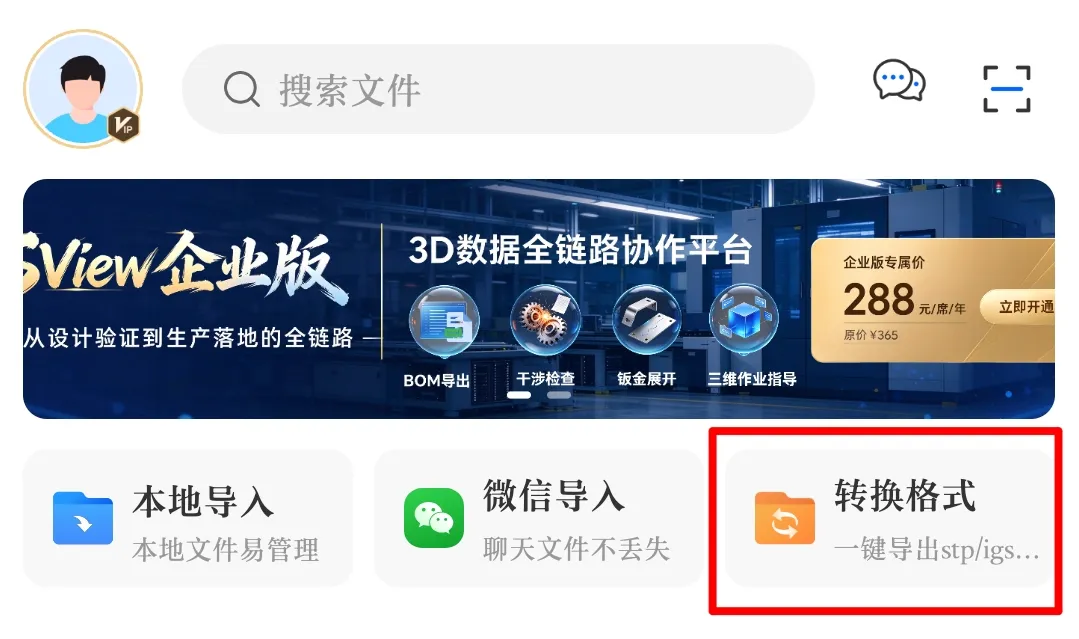
1. 点击上方菜单栏【转换格式】
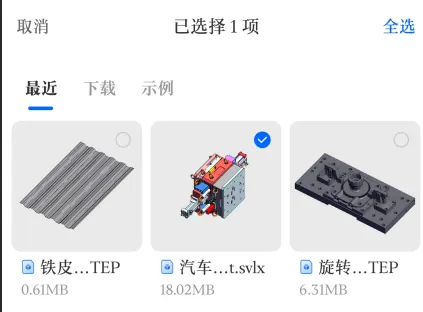
2. 选择需要转换格式的文件
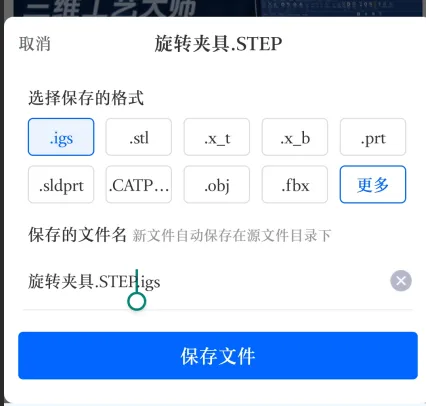
3. 选择需要保存的格式,并进行文件命名,点击保存
钣金展开
钣金件折弯成型后,看不出原始下料尺寸对不对。传统方式要工艺人员用CAD手动展开,算折弯扣除,误差大、耗时长。
SView支持钣金件一键展开,自动还原平整面形态,完整保留折弯特征与尺寸参数;手机端就能快速核算展开尺寸、计算材料用量。
操作步骤:
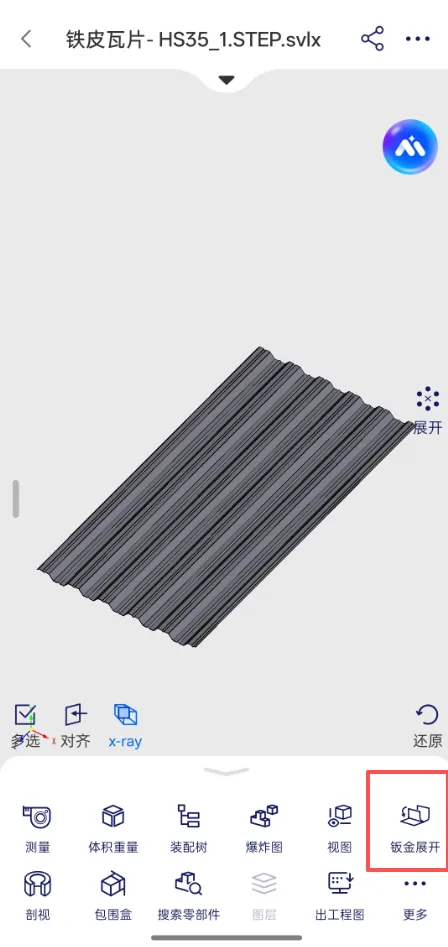
1. 在SView中打开目标钣金件模型,点击顶部【一键展开】或底部菜单栏【钣金展开】,进入操作流程
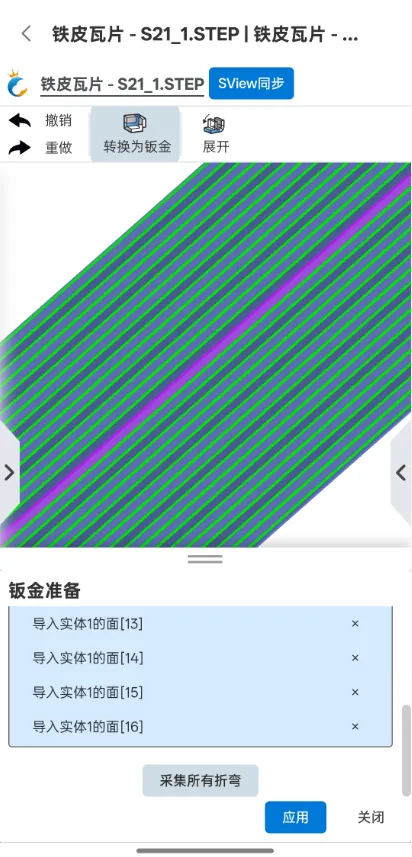
2. 在图纸中选择合适的固定面,系统自动采集所有折弯部位,确认无误后点击【应用】
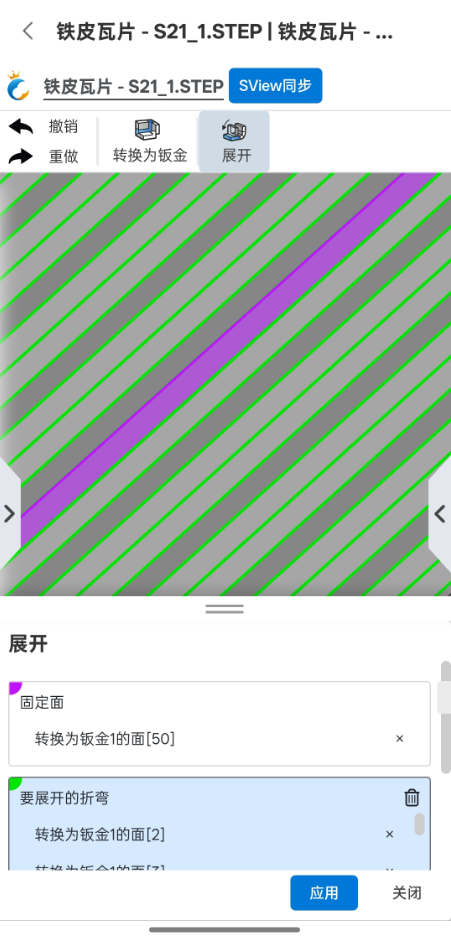
3. 再次在图纸中选择固定面,点击【应用】,系统将快速生成精准的二维展开图纸
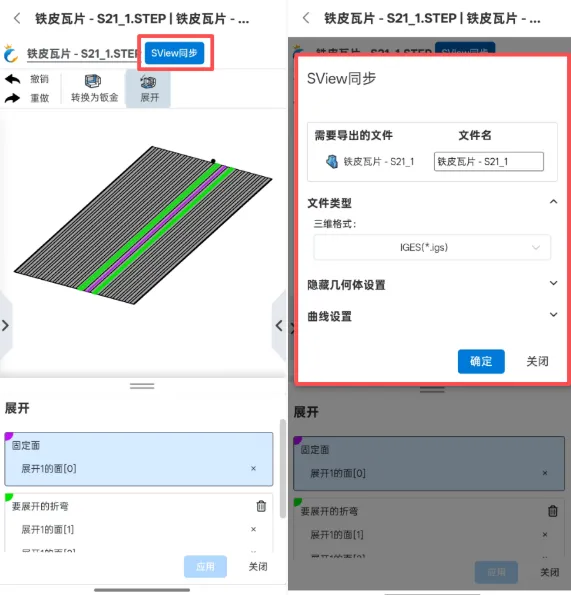
4. 点击【SView同步】,选取所需输出格式、修改好文件名称,点击【确定】,展开图自动同步至空间
装配体打开
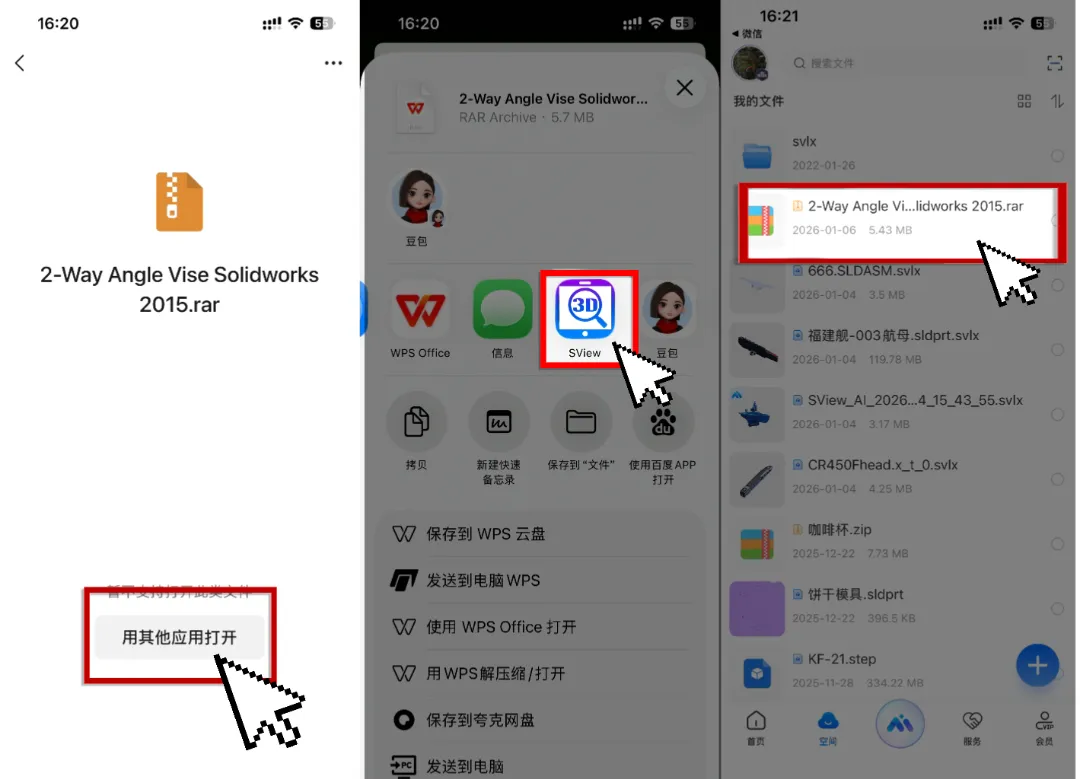
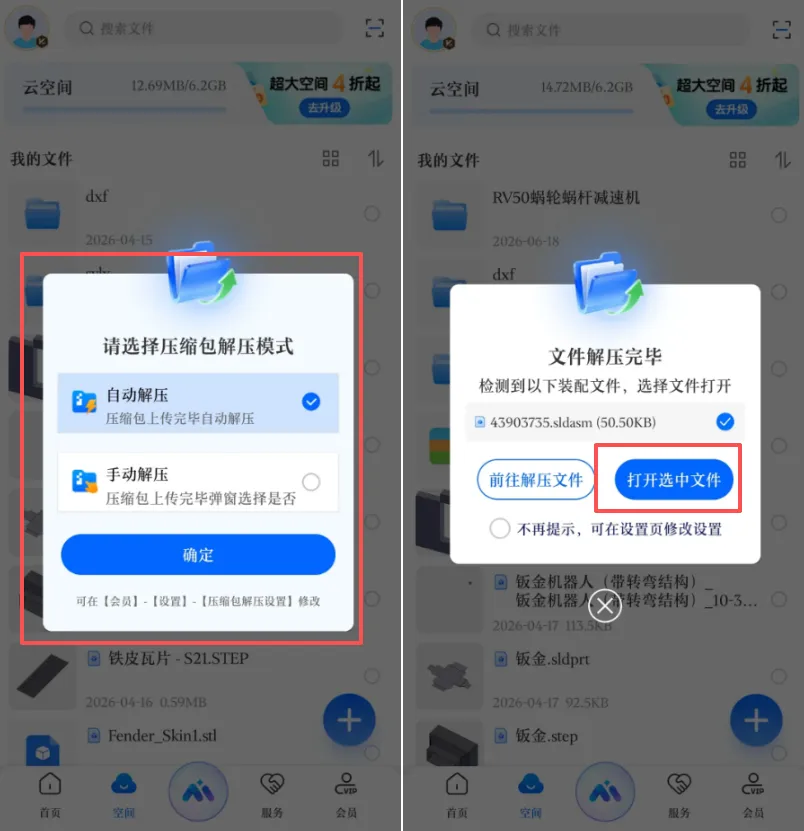
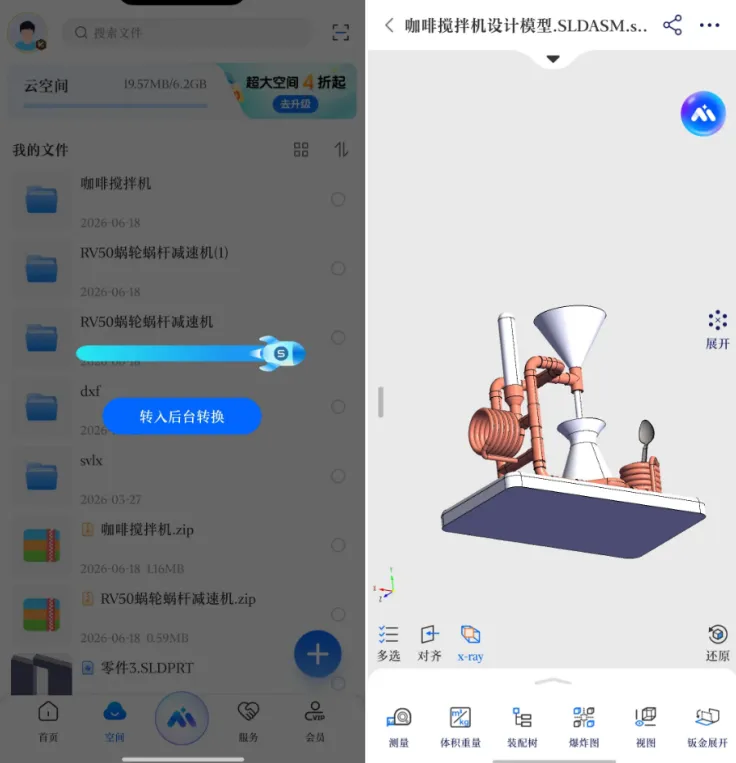
收到SolidWorks装配体压缩包,手机端没法直接打开,车间现场、外出对接只能回办公室用原生CAD解压加载,大装配体卡顿半天,来回奔波耽误现场进度。SView支持.sldasm等主流装配体格式精准解析,完整还原装配层级、零件结构与配合关系,确保模型不失真;新增完整压缩文件处理流程,支持自动、手动双模式解压,解压后直达文件夹打开装配体,实现图纸解压打开全流程闭环,大装配手机也能流畅浏览。
操作步骤:
1. 收到压缩包后,选择【用其他应用打开】并选中SView,文件自动上传至【我的空间】;
2. 选中压缩包点击【解压】,解压后同名文件夹将出现在列表顶部;
3. 进入文件夹找到.sldasm文件,选中后点击【更多—转换—装配】,等待转换完成即可浏览。
安全分享
做好的设计图纸要发给供应商,又担心技术泄密,发截图又说不清楚细节,没法控制查看期限和操作权限。
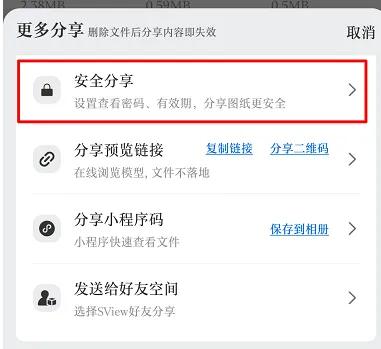
SView生成加密分享链接,可自定义查看有效期、访问密码,设置禁止下载、禁止转发;访问记录可追溯,链接过期自动失效,图纸安全可控。
操作步骤:
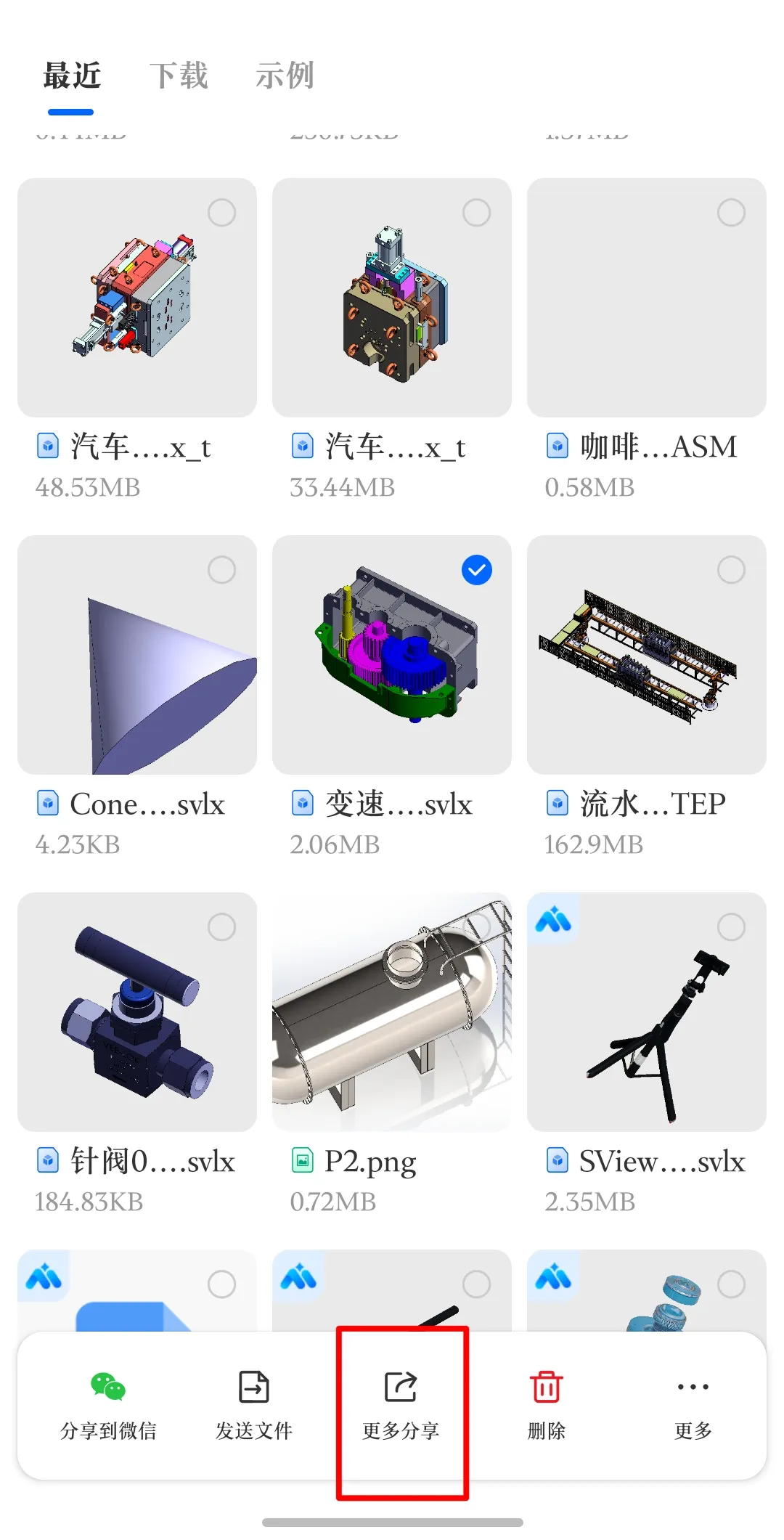
1、在SView首页,选中需要分享的文件
2、点击底部菜单栏【更多分享】
3、选择【安全分享】,即可设置密码和有效期,app内可直接选择微信/QQ分享,或者复制分享链接
其实很多时候,跑办公室、等设计、反复沟通的麻烦,都只是因为没找对工具。这 4 个功能看似不起眼,却能解决采购转格式、工艺算下料、现场看装配、外协发图纸这些天天碰到的痛点。不用装昂贵的 CAD,不用来回折腾,手机上就能把事办了。
你平时用 SView 最多的功能是什么?还有什么隐藏技巧?评论区一起聊聊~


全部评论